そんな悩みを持つ人は多いと思います。
私自身、IT企業に勤める30歳としてテレワークも多い仕事柄、自宅デスクにいる時間を少しでも快適にしたくて、ガジェットをあれこれ試してきました。
今回は、実際に使ってみて「これは買ってよかった」と感じたデスク周りガジェットを8つに絞って紹介します。見た目だけではなく、実際の使い勝手と作業効率への影響を正直にお伝えします。
① デスクマット:まず敷くだけで雰囲気が激変する
デスク周りを整えるなら、まずここから手をつけるのがおすすめです。デスクマットを1枚敷くだけで、デスク全体の雰囲気がぐっと引き締まります。
機能面でも効果があります。キーボードを打つときの音が柔らかくなり、マウスの操作感も向上します。特にカフェや会議室での作業が多い人は、自宅でのタイピング音が気になる場面も多いはず。デスクマット1枚でその問題がかなり解消されます。
素材はウール混やPUレザーなど様々ですが、肌触りと耐久性のバランスが取れたものを選ぶと長く使えます。サイズはキーボードとマウスが余裕を持って収まる、横幅70cm以上のものがおすすめです。
選ぶポイント: 表面の毛立ちが少なくサラッとした質感のもの、厚みがあるものを選ぶと快適性が高い。

② ワイヤレスマウス:静音タイプは一度使ったら戻れない
マウスは毎日何時間も触るものだからこそ、こだわる価値があります。中でも「静音タイプ」への切り替えは、テレワーク中のオンライン会議でも周囲への配慮ができて本当におすすめです。
特にLogicoolのMX Master系は、静音性・操作性・カスタマイズ性の三拍子が揃っており、IT系のデスクワーカーに根強い人気があります。8000DPI以上の高精度トラッキングと、カスタマイズ可能なサイドボタンで、マウス操作だけで多くの作業をこなせるようになります。
最新モデルのMX Master 4も登場していますが、旧モデルのMX Master 3Sもまだまだ現役で十分な性能を発揮します。コストを抑えたい人は旧モデルを狙うのもアリです。
選ぶポイント: 静音設計・カスタマイズボタン搭載・長時間使っても疲れにくいエルゴノミクス設計のもの。

③ モニターライト:目の疲れが明らかに減った
これは盲点でした。テレワークで目が疲れる原因の一つが、モニターと周囲の明るさのギャップです。
モニターライトはモニターの上に設置するLEDライトで、手元だけを均一に照らしてくれます。通常のデスクライトと違い、モニターへの映り込みがなく、目への負担を大幅に軽減できます。
BenQのScreenBarシリーズがこのジャンルの定番で、自動調光機能付きのモデルは部屋の明るさに合わせて光量を自動調整してくれます。「設置してから目の疲れが明らかに減った」という声が多い、地味だけど効果抜群のガジェットです。
選ぶポイント: モニターへの映り込みがない設計・調光・調色機能付き・リモコンまたはタッチ操作対応のもの。

④ 多機能充電ステーション:ケーブルの散らかりを一掃
スマホ、ワイヤレスイヤホン、スマートウォッチ、ノートPCと、充電が必要なガジェットは増える一方です。それぞれに充電器とケーブルを用意すると、デスク周りがケーブルだらけになりがちです。
Ankerの充電ステーションは、複数のUSB-CポートとUSB-Aポートに加え、ACコンセントも搭載したオールインワンタイプです。巻き取り式ケーブルを内蔵したモデルであれば、使わないときはケーブルをコンパクトに収納できて見た目もすっきりします。
単ポートあたり最大100Wの出力が出るモデルを選べば、ノートPCへの給電も問題なくこなせます。
選ぶポイント: USB-C対応・最大100W出力・ACコンセント付き・コンパクトなデザイン。

⑤ ケーブル整理グッズ:「見えないところ」を制する
デスク周りをきれいに保つ最大の敵はケーブルです。モニター、PC、充電器……気づくとケーブルがぐちゃぐちゃになっていませんか。
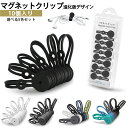
マグネット式のケーブルクリップをデスク裏面に貼り付けてケーブルをまとめたり、マジックテープ式のケーブル結束バンドで束ねたりするだけで、デスク下がすっきりと整理されます。
金属フレームのデスクであれば、マグネット式の電源タップをデスク裏に固定するとさらに効果的です。1つ1つは数百円〜1,000円程度の小物ですが、まとめて導入するとデスク環境が劇的に変わります。
選ぶポイント: マグネット内蔵タイプ・繰り返し使えるマジックテープ式・デスクのフレーム素材に合わせて選ぶ。
⑥ ノートPCスタンド:姿勢が変わると集中力が変わる
テレワーク中の腰痛・肩こりで悩む人は多いですが、その原因の一つがノートPCを直置きしたまま下を向いて作業していることです。
ノートPCスタンドを使ってモニターの高さを目線に合わせるだけで、姿勢が改善されて長時間作業でも疲れにくくなります。合わせて外付けキーボードとマウスを使うのが、テレワーク環境の基本セットです。
アルミ製のスタンドは放熱性が高くPCの熱こもりを防ぐ効果もあり、デザインもスタイリッシュです。折りたたみ式を選べばカフェや出先にも持ち運べます。
選ぶポイント: 高さ・角度調整ができるもの・アルミ製で放熱性が高いもの・折りたたみ可能なもの。

⑦ 外付けSSD:データ管理の不安から解放される
テレワークが当たり前になった今、データのバックアップ環境は必須です。PCの内蔵ストレージに頼りきりでいると、万が一のときにデータがすべて消えるリスクがあります。
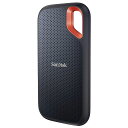
コンパクトで持ち運びやすい外付けSSDは、大容量データの保存・転送を高速にこなせます。読み出し速度1,000MB/s以上のモデルを選べば、動画や大容量ファイルの転送もストレスなく行えます。
1TBモデルがコスパ的に狙い目で、写真・動画・仕事データのバックアップ先として十分な容量を確保できます。
選ぶポイント: 読み出し速度1,000MB/s以上・1TB以上・コンパクトで耐衝撃性があるもの。
⑧ スマートホームデバイス:照明をスマート化すると快適さが変わる
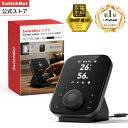
これは少しニッチですが、テレワーカーには特におすすめしたいアイテムです。スマートスピーカーやスマートリモコン(SwitchBot Hub3など)を導入することで、照明・エアコン・カーテンをスマホや音声でコントロールできるようになります。
「作業に集中しているのに照明を変えるためにわざわざ立ち上がる」というストレスがなくなります。特に、部屋の照明を作業モード・休憩モードで切り替えられるようにすると、集中と休憩のメリハリがつきやすくなりました。
最初の設定に少し手間がかかりますが、一度整えると手放せなくなるガジェットです。
選ぶポイント: スマホアプリで操作できるもの・既存のリモコン機器に対応しているもの・SwitchBotシリーズは製品間の連携がしやすくておすすめ。
まとめ
今回紹介した8つのガジェットをまとめます。
| ガジェット | 効果 | 優先度 |
|---|---|---|
| デスクマット | 見た目・操作感の改善 | ★★★ |
| 静音ワイヤレスマウス | 操作効率・静音性 | ★★★ |
| モニターライト | 目の疲れ軽減 | ★★★ |
| 多機能充電ステーション | ケーブル整理・充電効率 | ★★☆ |
| ケーブル整理グッズ | デスク見た目の改善 | ★★☆ |
| ノートPCスタンド | 姿勢改善・疲労軽減 | ★★★ |
| 外付けSSD | データ管理・バックアップ | ★★☆ |
| スマートホームデバイス | 快適性・集中力アップ | ★☆☆ |
すべてをいきなり揃える必要はありません。
まずデスクマット・マウス・モニターライトの3つを導入するだけで、テレワーク環境は大きく変わります。そこから少しずつ自分のデスクをアップデートしていくのが、失敗しない整え方です。
「デスク環境に投資するのはもったいない」と感じる人もいるかもしれませんが、毎日何時間も過ごす空間だからこそ、少しの投資で作業効率と快適さが格段に上がります。
ぜひ参考にしてみてください!
コメント