こうした悩みを抱えたとき、多くの人がまず疑うのがルーターです。「ルーターが古いのかな」「買い替えれば直るかな」と考えがちですよね。
でも、ちょっと待ってください。Wi-Fiが遅い原因は、ルーター以外のところに潜んでいることがとても多いんです。
今回は、Wi-Fiが遅いと感じたときに、初心者の方でも自分でチェックできるポイントを、原因の切り分け方とあわせて丁寧に解説していきます。
高いルーターを買う前に、まずはこの記事を読んでみてください。お金をかけずに解決できるかもしれません。
「Wi-Fiが遅い」と感じる、その正体
まず大前提として、「Wi-Fiが遅い」という現象には、大きく分けて2つの原因があります。
- 回線そのものが遅い(インターネットへの入り口の問題)
- Wi-Fiの電波が届いていない・干渉している(家の中の問題)
多くの人は2番のWi-Fi(ルーター)ばかりを疑いますが、実は1番の「回線そのもの」が原因だったり、あるいはルーター以外の環境要因だったりすることが珍しくありません。
つまり、原因を正しく切り分けないまま新しいルーターを買っても、遅さが直らないことがあるのです。これが「実はルーターじゃなかった」というわけです。
まずやるべきは「速度測定」での切り分け
原因を探る第一歩は、今どのくらいの速度が出ているのかを数字で把握することです。感覚ではなく数字で見ることが大切です。
スマホやパソコンで「スピードテスト」と検索すると、無料の速度測定サイトがすぐ見つかります。Googleの検索結果に出てくる「インターネット回線スピードテスト」や、「Fast.com」などが手軽です。
▼インターネット回線スピードテスト

ちなみに私はこんな感じの速度でした。
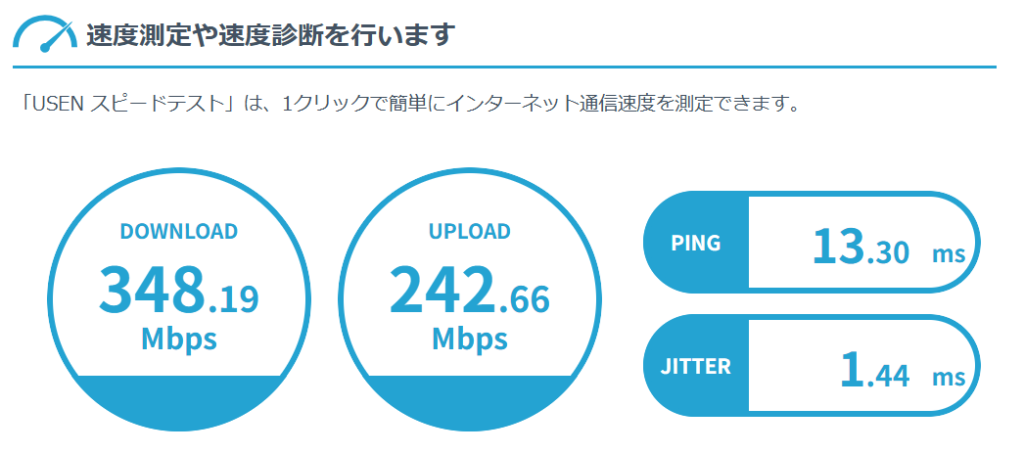
測定するときのコツは、次の2パターンで測って比べることです。
- ルーターのすぐ近く(同じ部屋)で測る
- 遅いと感じる場所(離れた部屋など)で測る
この2つの数字を比べることで、原因がどこにあるか見えてきます。
近くでも遅い場合 → 回線そのものが原因かも
ルーターのすぐ近くで測っても遅いなら、Wi-Fiの電波の問題ではなく、回線そのものが遅い可能性が高いです。この場合はルーターを買い替えても改善しません。回線の見直し(プロバイダや契約プランの変更)が必要になることがあります。
近くは速いのに離れると遅い場合 → 電波や環境の問題
ルーターの近くでは速いのに、離れた部屋で遅くなるなら、電波の届き方が原因です。この場合はルーターの設置場所や、後述する電波の干渉が関係しています。
ルーター以外の「意外な原因」7つ
ここからが本題です。Wi-Fiが遅いとき、ルーター本体以外に考えられる原因を、影響の大きい順に紹介します。
原因1:ルーターの「置き場所」が悪い
実は、ルーターの性能よりも置き場所のほうが速度に影響することがあります。
電波は障害物に弱いため、次のような場所に置くと電波が弱まります。
- 床に直置きしている
- テレビや電子レンジの近く
- 金属製の棚やラックの中
- 部屋の隅っこや、壁で囲まれた場所
理想は、家の中央に近く、できるだけ高い位置(棚の上など)、周りに障害物がない場所です。置き場所を変えるだけで速度が改善するケースは本当に多いです。
原因2:2.4GHzと5GHzの使い分けができていない
Wi-Fiには「2.4GHz」と「5GHz」という2つの電波の種類があります。それぞれ得意・不得意があります。
| 種類 | 速度 | 距離・障害物への強さ |
|---|---|---|
| 2.4GHz | やや遅い | 遠くまで届く・壁に強い |
| 5GHz | 速い | 距離が短い・壁に弱い |
ルーターの近くなら「5GHz」、離れた部屋や壁が多いなら「2.4GHz」を選ぶと安定します。スマホのWi-Fi設定で、SSID(接続先の名前)の末尾に「-A」や「5G」とあるのが5GHz、「-G」や「2.4G」とあるのが2.4GHzであることが多いです。
電波の種類を切り替えるだけで、体感速度が変わることがあります。
原因3:電波の「干渉」が起きている
Wi-Fiの電波は、近所の家のWi-Fiや、家電製品と干渉することがあります。特に集合住宅では、たくさんのWi-Fiが同じ「チャンネル」を使っていて混雑しがちです。
特に2.4GHzは、電子レンジ・Bluetooth機器・コードレス電話などと電波が干渉しやすい性質があります。電子レンジを使うとWi-Fiが途切れる、という経験がある人もいるはずです。
ルーターの設定画面から「チャンネル」を変更したり、「自動選択」にすることで、混雑を避けられる場合があります。
原因4:接続している機器が多すぎる
Wi-Fiに同時にたくさんの機器をつなぐと、1台あたりの速度が落ちます。スマホ、パソコン、テレビ、ゲーム機、スマート家電……気づかないうちに10台以上つながっていることもあります。
使っていない機器のWi-Fiをオフにする、古い機器を整理するだけでも改善することがあります。
原因5:接続している端末(スマホ・PC)側の問題
意外と見落としがちなのが、遅いと感じている端末そのものが原因のケースです。
- スマホやPCのメモリが不足している
- 古い機種で最新のWi-Fi規格に対応していない
- バックグラウンドでアプリが通信している
- OSやドライバーが古い
他の端末では速いのに特定の端末だけ遅いなら、その端末側に原因があります。一度再起動するだけで直ることも多いです。
原因6:時間帯による「回線の混雑」
夜の時間帯(特に20時〜24時頃)になると遅くなる場合、これは回線の混雑が原因です。多くの人が一斉にインターネットを使うため、道路が渋滞するように通信が詰まるのです。
これはルーターの問題ではなく、回線の方式(IPoE/IPv6への対応)が関係していることが多く、その仕組みは別記事で詳しく解説する予定です。
原因7:そもそもルーターやLANケーブルが古い
最後に、やはりルーター本体やケーブルが原因のこともあります。
- ルーターが古い規格(Wi-Fi 4など)のまま
- LANケーブルが古い規格(カテゴリ5以下)
- ルーターを長期間再起動していない
特に「ルーターの再起動」は効果的です。長く電源を入れっぱなしだと動作が不安定になることがあるので、まず一度電源を抜いて1分ほど待ち、再度入れてみてください。これだけで直ることも少なくありません。
原因の切り分けフローチャート
ここまでの内容を、チェックする順番として整理しました。上から順に試してみてください。
- ルーターを再起動する(最も簡単で効果的)
- ルーターの近くと遠くで速度を測って比べる
- 近くでも遅い → 回線・プロバイダの見直しを検討
- 遠くだけ遅い → 置き場所の変更・5GHz/2.4GHzの切り替え
- 特定の端末だけ遅い → その端末を再起動・設定確認
- 夜だけ遅い → 回線の方式(IPv6対応)を確認
- どれも改善しない → ルーターの買い替えを検討
このように、買い替えは最後の手段です。お金をかけずに直る原因のほうが、実はずっと多いのです。
ちなみに私は「Google Nest WiFi ルーター」というものを使用しています。
選んだ理由は「丸くて可愛いから」です。黒くて角ばったルーターが多いですが、この丸っこいフォルムはインテリアとしても可愛いのでとても気に入っています!

まとめ
今回のポイントをまとめます。
- Wi-Fiの遅さは「回線」か「電波・環境」のどちらかが原因
- まずは速度測定でどこが遅いのか切り分ける
- 置き場所、電波の種類、干渉、接続台数など、ルーター以外の原因が多い
- 再起動だけで直ることも多い
- ルーターの買い替えは、原因を切り分けたあとの最後の手段
「Wi-Fiが遅い=ルーターが悪い」とは限りません。今回紹介したチェックを順番に試せば、お金をかけずに解決できる可能性は十分あります。
なお、ルーターの近くで測っても速度が遅い場合は、そもそもの光回線の契約を見直したほうがよいかもしれません。回線の選び方については別の記事で詳しく解説しているので、あわせて読んでみてください。
▼フレッツ光とコラボ光、結局どっちがいいの?違いをざっくり解説
回線そのものを乗り換えることで、Wi-Fiの遅さが根本から解消することもあります。特にNTT東西の両エリアに対応した「ビジョン光」のようなサービスは、サポートも手厚く、はじめての乗り換えにも安心です。
この記事が、あなたのWi-Fiのストレス解消のお役に立てればうれしいです。ショーランでは、これからもITにまつわる話をやさしく解説していきます。
【PR】



コメント